Para uma segurança verdadeiramente "configure e esqueça", configure o ProximityLock para iniciar automaticamente quando você fizer login no seu computador. Isso garante que você estará sempre protegido, mesmo após reinicializações.
A forma mais simples de ativar o início automático é diretamente na janela principal do ProximityLock:
Pronto — a alteração entra em vigor imediatamente. O ProximityLock se registrará para iniciar automaticamente sempre que você fizer login.
Nota: O macOS pode pedir para você concluir essa ativação em Itens de Login e Extensões. Se isso acontecer, siga o aviso e conclua a aprovação ali.
Se você preferir configurar isso diretamente no macOS, ou se precisar solucionar problemas da opção no aplicativo, ainda pode adicionar o ProximityLock manualmente:
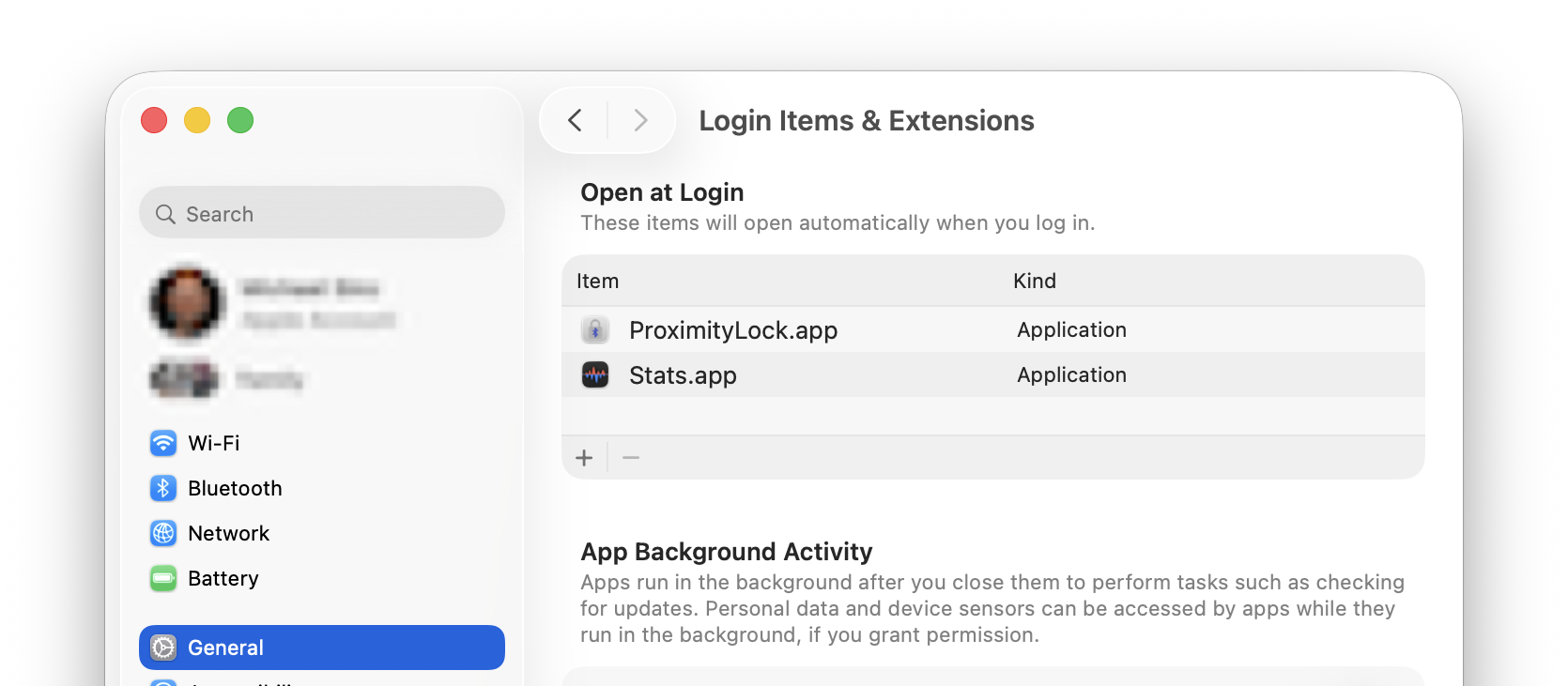
O ProximityLock aparecerá na sua lista de Itens de Login e será executado automaticamente sempre que você fizer login.
Se você deseja impedir que o ProximityLock inicie automaticamente:
Se você tiver configurado isso manualmente nos Ajustes do Sistema, também pode removê-lo em Ajustes do Sistema → Geral → Itens de Login e Extensões usando o botão − (menos).
O ProximityLock lembra se sua janela estava aberta ou fechada na última vez que você encerrou o aplicativo:
Dica Profissional: Para monitoramento discreto em segundo plano, feche a janela do ProximityLock (⌘W) antes de fazer logout. O ProximityLock iniciará minimizado no Dock, monitorando silenciosamente em segundo plano. Você sempre pode clicar no ícone do Dock para reabrir a janela.
O ProximityLock também lembra se o monitoramento estava ativado ou desativado:
Isso significa que, uma vez que você configure o ProximityLock e ative o monitoramento, ele continuará protegendo você automaticamente após reinicializações e logins.
Para verificar se o início automático está funcionando:
Nota: O macOS pode exibir uma notificação na primeira vez que um aplicativo é executado no login. Isso é normal. Apenas parte dos recursos de segurança do macOS.
© 2025-2026 - Michael Sinz