Usando o ProximityLock
Uma vez configurado, o ProximityLock opera automaticamente em segundo plano. Esta página explica os vários indicadores e recursos que você encontrará durante o uso diário.
Visão Geral da Janela Principal
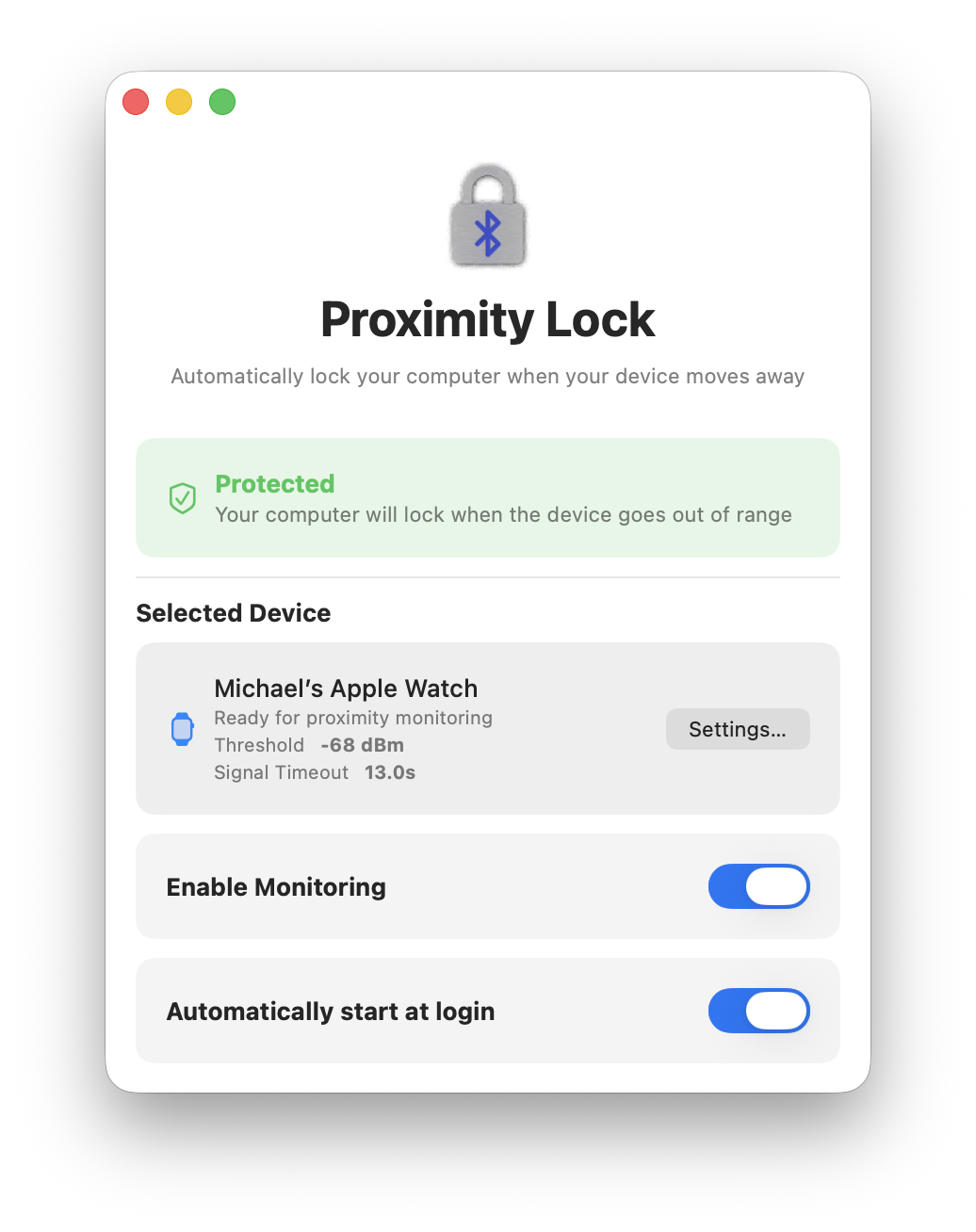
A janela principal fornece uma interface limpa e simples com quatro seções principais:
- Indicador de Status (topo) - Mostra seu status de proteção atual com um fundo colorido
- Dispositivo Selecionado (meio) - Exibe seu dispositivo de monitoramento, limite de sinal e tempo limite com acesso rápido às definições
- Alternância Ativar monitoramento - Ativa/desativa o bloqueio automático com um clique
- Alternância Iniciar automaticamente ao iniciar sessão - Controla se o ProximityLock é iniciado ao fazer login
Indicadores de Status da Janela Principal
A janela principal fornece feedback visual claro sobre seu status de proteção através da seção de status colorida no topo. O ícone do dock também reflete o estado atual:
 Protegido (Verde)
Fundo verde com ícone de escudo na janela principal.
- Status: "Protegido"
- Significado: Seu dispositivo foi detectado e está dentro do alcance, seu computador está protegido
- O que fazer: Nada! Tudo está funcionando como esperado
 Descobrindo (Laranja)
Fundo laranja na janela principal.
- Status: "Descobrindo"
- Significado: Procurando seu dispositivo selecionado, o monitoramento está iniciando
- O que fazer: Aguarde alguns segundos para que o ProximityLock encontre seu dispositivo
 Sem Monitoramento (Vermelho)
Fundo vermelho com escudo cortado na janela principal.
- Status: "Sem Monitoramento"
- Significado: O monitoramento está desligado ou nenhum dispositivo foi selecionado
- O que fazer: Ative o monitoramento com o interruptor de alternância, ou selecione um dispositivo nas Definições
 Dispositivo Fora do
Alcance (Amarelo)
Dispositivo Fora do
Alcance (Amarelo)
Fundo amarelo com símbolo de aviso na janela principal.
- Status: "Dispositivo Fora do Alcance"
- Significado: Seu dispositivo foi perdido, o computador foi bloqueado
- O que fazer: Desbloqueie seu computador quando você retornar. O monitoramento será retomado automaticamente
Estados do Ícone do Dock
O ícone do dock do ProximityLock muda para refletir o status de segurança atual. Mesmo com a janela fechada, uma rápida olhada lhe diz tudo:
Desabilitado
Monitoramento está DESLIGADO
|
Descobrindo
Procurando seu dispositivo
|
Protegido
Dispositivo no alcance, computador protegido
|
Bloqueando
Dispositivo fora do alcance (raramente visível)
|
Nota: O ícone "Bloqueando" aparece por apenas uma fração de segundo antes de sua tela bloquear, ou se algo der errado com o processo de bloqueio (problemas de permissão, etc.). Se você o vir por mais de um momento, verifique suas permissões.
Operação em Segundo Plano
O ProximityLock não precisa de sua janela aberta para funcionar. Ele fica perfeitamente feliz monitorando em segundo plano. Feche a janela e ele continuará protegendo você:
- Feche a janela principal usando ⌘W ou clique no botão vermelho da janela
- O ProximityLock continua monitorando em segundo plano
- O ícone do dock mantém você informado sobre o status atual
- Clique no ícone do dock a qualquer momento para reabrir a janela
Memória do Estado da Janela: O ProximityLock lembra se sua janela estava aberta ou fechada. Se você fechar a janela antes de sair ou fazer logout, ela iniciará fechada na próxima vez. Perfeito para monitoramento discreto em segundo plano.
Recursos de Teste
O ProximityLock inclui vários recursos de teste acessíveis no menu Ajuda:
Testar Notificação
Verifica se as permissões de notificação estão funcionando corretamente. Você deve ver uma notificação de teste aparecer na sua tela.
Se a notificação não aparecer:
- Verifique Ajustes do Sistema → Notificações → ProximityLock
- Certifique-se de que "Permitir Notificações" está ativado
Testar Bloqueio
Bloqueia imediatamente sua tela para verificar se o mecanismo de bloqueio está funcionando. Salve seu trabalho primeiro!
Se o bloqueio não funcionar:
- Verifique Ajustes do Sistema → Papel de Parede → Protetor de Tela
- Certifique-se de que funciona fazendo uma visualização
- Você receberá uma notificação com instruções se falhar
A Alternância Ativar monitoramento
A alternância Ativar monitoramento na janela principal controla se o ProximityLock está monitorando ativamente:
- Azul (LIGADO): O monitoramento está ativo, seu computador bloqueará quando seu dispositivo sair do alcance
- Cinza (DESLIGADO): O monitoramento está desabilitado, seu computador não bloqueará automaticamente
Quando desligar o monitoramento:
- Quando você for ficar longe da sua mesa mas quiser deixar seu computador desbloqueado (trabalhando de outro cômodo)
- Quando outra pessoa precisa usar seu computador enquanto você está fora
- Quando você está solucionando problemas ou testando as definições
Estado do Monitoramento Persiste: O ProximityLock lembra se o monitoramento estava ligado ou desligado. Saiu do aplicativo ou reiniciou seu computador com o monitoramento ativado? Ele será retomado automaticamente quando o aplicativo for iniciado.
Acesso Rápido às Definições
Clique no botão Definições... ao lado do nome do seu dispositivo para rapidamente:
- Ver intensidade do sinal em tempo real
- Ajustar limite ou tempo limite
- Mudar para um dispositivo de monitoramento diferente
- Verificar eventos de bloqueio históricos
Consulte a seção Definições para detalhes completos sobre como configurar seu dispositivo.
Notificações
O ProximityLock envia notificações para mantê-lo informado:
Notificações de Bloqueio
Quando seu computador é bloqueado porque seu dispositivo saiu do alcance, você receberá uma notificação confirmando que o bloqueio ocorreu. Isso ajuda você a entender quando e por que seu computador foi bloqueado.
Notificações de Falha de Bloqueio
Se o ProximityLock tentar bloquear sua tela mas falhar (devido a problemas de permissão), você receberá uma notificação sensível ao tempo com instruções sobre como corrigir o problema. Essas notificações são marcadas como de alta prioridade para que não sejam perdidas.
Comportamento de Suspensão e Ativação
O ProximityLock é inteligente em relação ao estado de suspensão do seu computador:
- Quando seu computador suspende: O ProximityLock pausa automaticamente o monitoramento para economizar bateria
- Quando seu computador ativa: O monitoramento é retomado automaticamente se estava previamente ativado
- Computador já bloqueado: O ProximityLock não tenta bloquear um computador suspenso ou já bloqueado
Eficiência da Bateria: O ProximityLock usa varredura Bluetooth passiva, que é muito eficiente em termos de bateria. Nós o projetamos para pausar automaticamente durante a suspensão, garantindo impacto mínimo na bateria em laptops MacBook.
Atalhos de Teclado
O ProximityLock suporta atalhos de teclado padrão do macOS:
- ⌘W - Fechar janela (o monitoramento continua em segundo plano)
- ⌘Q - Sair do ProximityLock completamente (para o monitoramento)
- ⌘, - Abrir Definições (o mesmo que clicar no botão Definições...)
Recursos da Barra de Menus
Menu ProximityLock
- Sobre o ProximityLock - Informações de versão e copyright
- Definições... - Acesso rápido à janela de definições (⌘,)
- Sair do ProximityLock - Sair do aplicativo (⌘Q)
Menu Ajuda
- Ajuda do ProximityLock - Abre este sistema de ajuda
- Testar Notificação - Envia uma notificação de teste
- Testar Bloqueio - Bloqueia imediatamente sua tela
Dicas de Uso Diário
- Verifique o ícone do dock regularmente para confirmar que o monitoramento está ativo
- Fique atento às notificações se seu computador bloquear inesperadamente. Pode indicar que você precisa ajustar seu limite
- Mantenha seu dispositivo carregado e o Bluetooth ativado para um monitoramento confiável
- Revise o gráfico de sinal periodicamente para ver se suas definições ainda são ideais conforme seu ambiente muda
- Ative o início automático no login (veja Início Automático no Login) para proteção automática
Para mais respostas, consulte a página de Perguntas Frequentes.
© 2025-2026 - Michael Sinz