För verklig "ställ in det och glöm det"-säkerhet, konfigurera ProximityLock att starta automatiskt när du loggar in på din dator. Detta säkerställer att du alltid är skyddad, även efter omstart.
Det enklaste sättet att aktivera autostart är direkt i ProximityLocks huvudfönster:
Klart — ändringen träder i kraft omedelbart. ProximityLock registrerar sig för att starta automatiskt varje gång du loggar in.
Obs: macOS kan be dig att slutföra aktiveringen i Inloggningsobjekt och tillägg. Om det händer, följ uppmaningen och slutför godkännandet där.
Om du föredrar att konfigurera detta direkt i macOS, eller om du behöver felsöka inställningen i appen, kan du fortfarande lägga till ProximityLock manuellt:
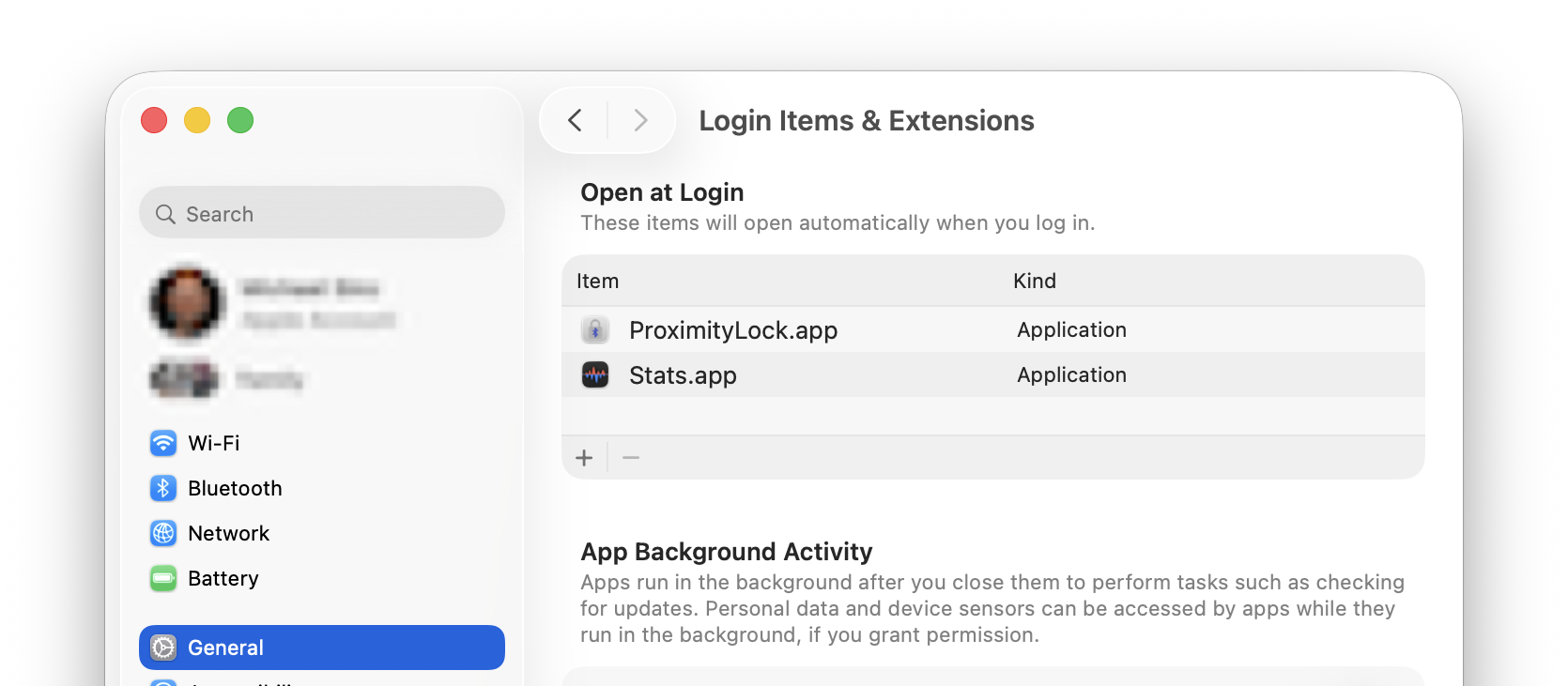
ProximityLock kommer nu att visas i din lista över inloggningsobjekt och kommer att startas automatiskt när du loggar in.
Om du vill stoppa ProximityLock från att starta automatiskt:
Om du konfigurerade detta manuellt i Systeminställningar kan du också ta bort det där via Systeminställningar → Allmänt → Inloggningsobjekt och tillägg och knappen − (minus).
ProximityLock kommer ihåg om fönstret var öppet eller stängt när du senast avslutade appen:
Proffstips: För diskret bakgrundsövervakning, stäng ProximityLock-fönstret (⌘W) innan du loggar ut. ProximityLock kommer att starta minimerat i dockan och övervaka tyst i bakgrunden. Du kan alltid klicka på dockikonen för att öppna fönstret igen.
ProximityLock kommer också ihåg om övervakningen var aktiverad eller inaktiverad:
Detta innebär att när du väl har konfigurerat ProximityLock och aktiverat övervakning, kommer den att fortsätta skydda dig automatiskt genom omstarter och inloggningar.
För att verifiera att autostart fungerar:
Obs: macOS kan visa en notifikation första gången en app startar vid inloggning. Detta är normalt. Bara en del av macOS säkerhetsfunktioner.
© 2025-2026 - Michael Sinz