Använda ProximityLock
När den är konfigurerad arbetar ProximityLock automatiskt i bakgrunden. Den här sidan förklarar de olika indikatorerna och funktionerna du kommer att stöta på vid daglig användning.
Översikt över huvudfönstret
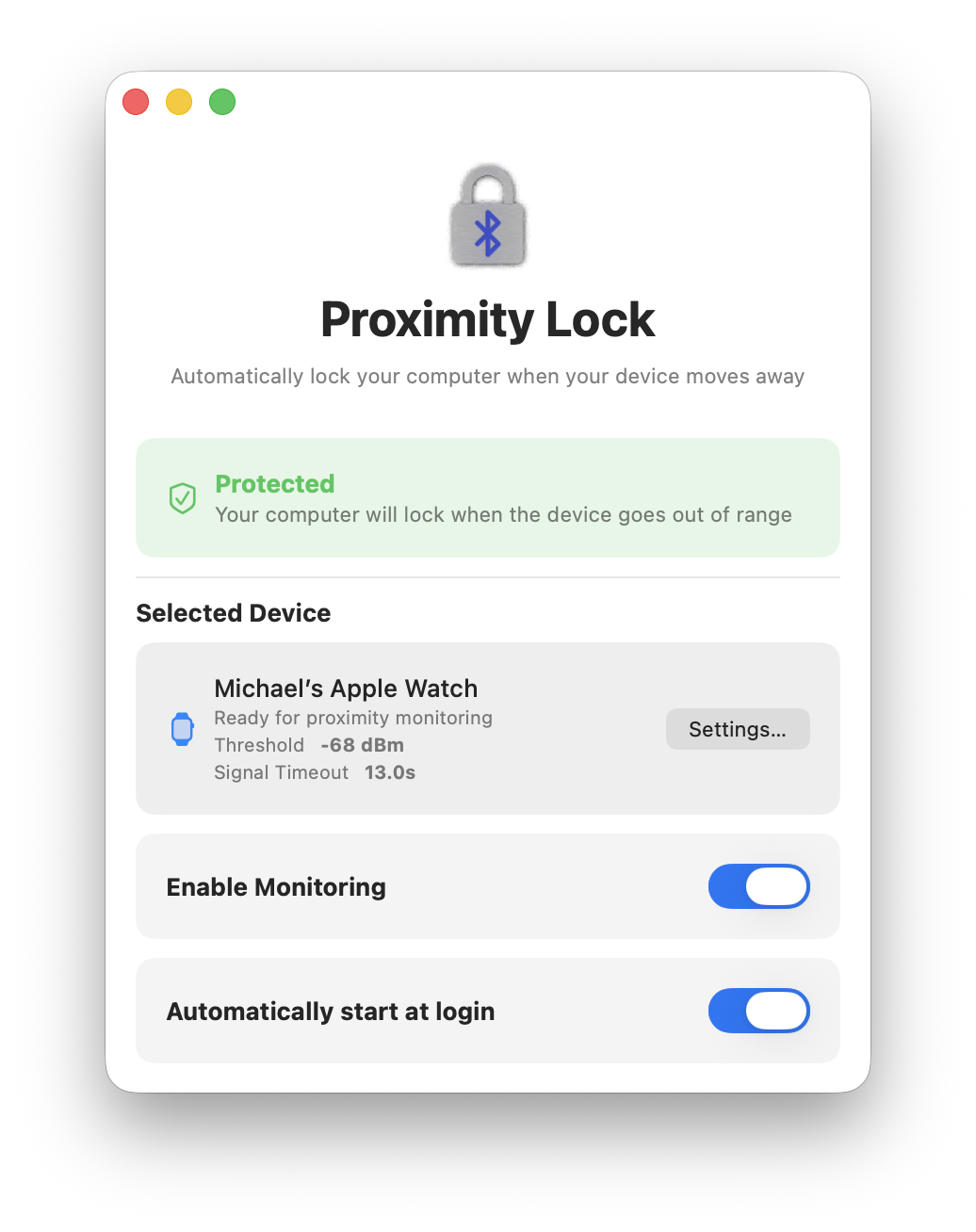
Huvudfönstret ger ett rent, enkelt gränssnitt med fyra huvudavsnitt:
- Statusindikator (överst) - Visar din aktuella skyddsstatus med en färgad bakgrund
- Vald enhet (mitten) - Visar din övervakningsenhet, signaltröskel och tidsgräns med snabb åtkomst till inställningar
- Aktivera övervakning - Aktivera/inaktivera automatisk låsning med ett klick
- Starta automatiskt vid inloggning - Styr om ProximityLock startar vid inloggning
Statusindikatorer i huvudfönstret
Huvudfönstret ger tydlig visuell återkoppling om din skyddsstatus genom det färgade statusavsnittet överst. Dockikonen återspeglar också det aktuella läget:
 Skyddad (grön)
Grön bakgrund med sköldikon i huvudfönstret.
- Status: "Skyddad"
- Betydelse: Din enhet är upptäckt och inom räckhåll, din dator är skyddad
- Vad du ska göra: Ingenting! Allt fungerar som förväntat
 Söker (orange)
Orange bakgrund i huvudfönstret.
- Status: "Söker"
- Betydelse: Söker efter din valda enhet, övervakning startar
- Vad du ska göra: Vänta några sekunder medan ProximityLock letar efter din enhet
 Övervakar inte (röd)
Röd bakgrund med genomstruken sköld i huvudfönstret.
- Status: "Övervakar inte"
- Betydelse: Övervakning är avstängd eller ingen enhet är vald
- Vad du ska göra: Aktivera övervakning med växelknappen, eller välj en enhet i Inställningar
 Enhet utom
räckhåll (gul)
Enhet utom
räckhåll (gul)
Gul bakgrund med varningssymbol i huvudfönstret.
- Status: "Enhet utom räckhåll"
- Betydelse: Din enhet har förlorats, datorn har låsts
- Vad du ska göra: Lås upp din dator när du kommer tillbaka. Övervakningen återupptas automatiskt
Dockikonlägen
ProximityLocks dockikon ändras för att återspegla aktuell säkerhetsstatus. Även med fönstret stängt berättar en snabb blick dig allt:
Inaktiverad
Övervakning är AV
|
Söker
Söker efter din enhet
|
Skyddad
Enhet inom räckhåll, datorn skyddad
|
Låser
Enhet utom räckhåll (sällan synlig)
|
Obs: Ikonen "Låser" visas bara under en bråkdels sekund innan skärmen låses, eller om något går fel med låsningsprocessen (behörighetsproblem, etc.). Om du ser den längre än ett ögonblick, kontrollera dina behörigheter.
Bakgrundsdrift
ProximityLock behöver inte ha sitt fönster öppet för att fungera. Det övervakar utan problem i bakgrunden. Stäng fönstret så fortsätter det att skydda dig:
- Stäng huvudfönstret med ⌘W eller klicka på den röda fönsterknappen
- ProximityLock fortsätter övervaka i bakgrunden
- Dockikonen håller dig informerad om aktuell status
- Klicka på dockikonen när som helst för att öppna fönstret igen
Fönsterlägesminne: ProximityLock kommer ihåg om dess fönster var öppet eller stängt. Om du stänger fönstret innan du avslutar eller loggar ut, kommer det att starta stängt nästa gång. Perfekt för diskret bakgrundsövervakning.
Testfunktioner
ProximityLock inkluderar flera testfunktioner som är tillgängliga från menyn Hjälp:
Testa notifikation
Verifierar att notifikationsbehörigheter fungerar korrekt. Du bör se en testnotifikation visas på din skärm.
Om notifikationen inte visas:
- Kontrollera Systeminställningar → Notifikationer → ProximityLock
- Se till att "Tillåt notifikationer" är aktiverat
Testa låsfunktion
Låser omedelbart din skärm för att verifiera att låsningsmekanismen fungerar. Spara ditt arbete först!
Om låsningen inte fungerar:
- Kontrollera Systeminställningar → Bakgrundsbild → Skärmsläckare
- Se till att den kan köras genom att förhandsgranska den
- Du får en notifikation med instruktioner om det misslyckas
Aktivera övervakning-växeln
Omkopplaren Aktivera övervakning i huvudfönstret styr om ProximityLock aktivt övervakar:
- Blå (PÅ): Övervakning är aktiv, din dator kommer att låsas när din enhet hamnar utom räckhåll
- Grå (AV): Övervakning är inaktiverad, din dator kommer inte att låsas automatiskt
När du ska stänga av övervakning:
- När du ska vara borta från ditt skrivbord men vill lämna din dator olåst (arbetar från ett annat rum)
- När någon annan behöver använda din dator medan du är borta
- När du felsöker eller testar inställningar
Övervakningstillstånd kvarstår: ProximityLock kommer ihåg om övervakning var på eller av. Avslutar du appen eller startar om din dator med övervakning aktiverad? Det återupptas automatiskt när appen startar.
Snabb åtkomst till inställningar
Klicka på knappen Inställningar... bredvid ditt enhetsnamn för att snabbt:
- Visa signalstyrka i realtid
- Justera tröskel eller tidsgräns
- Byta till en annan övervakningsenhet
- Kontrollera historiska låsningshändelser
Se avsnittet Inställningar för fullständiga detaljer om att konfigurera din enhet.
Notifikationer
ProximityLock skickar notifikationer för att hålla dig informerad:
Låsnotifikationer
När din dator låses eftersom din enhet hamnade utom räckhåll, får du en notifikation som bekräftar att låsningen inträffade. Detta hjälper dig att förstå när och varför din dator låstes.
Notifikationer om låsningsfel
Om ProximityLock försöker låsa din skärm men misslyckas (på grund av behörighetsproblem), får du en tidskänslig notifikation med instruktioner om hur du åtgärdar problemet. Dessa notifikationer är markerade som hög prioritet så att de inte missas.
Viloläge och uppvaknande
ProximityLock är smart när det gäller din dators viloläge:
- När din dator sover: ProximityLock pausar automatiskt övervakningen för att spara batteri
- När din dator vaknar: Övervakning återupptas automatiskt om den var aktiverad tidigare
- Redan låst dator: ProximityLock försöker inte låsa en sovande eller redan låst dator
Batterieffektivitet: ProximityLock använder passiv Bluetooth-skanning, vilket är mycket batterieffektivt. Vi designade den för att automatiskt pausa under sovläge, vilket säkerställer minimal batteripåverkan på MacBook-bärbara datorer.
Tangentbordsgenvägar
ProximityLock stöder standard macOS tangentbordsgenvägar:
- ⌘W - Stäng fönster (övervakning fortsätter i bakgrunden)
- ⌘Q - Avsluta ProximityLock helt (stoppar övervakning)
- ⌘, - Öppna Inställningar (samma som att klicka på Inställningar...-knappen)
Menyradsegenskaper
ProximityLock-menyn
- Om ProximityLock - Versions- och copyrightinformation
- Inställningar... - Snabb åtkomst till inställningsfönstret (⌘,)
- Avsluta ProximityLock - Avsluta programmet (⌘Q)
Hjälp-menyn
- ProximityLock Hjälp - Öppnar detta hjälpsystem
- Testa notifikation - Skickar en testnotifikation
- Testa låsfunktion - Låser omedelbart din skärm
Tips för daglig användning
- Kontrollera dockikonen regelbundet för att verifiera att övervakningen är aktiv
- Håll utkik efter notifikationer om din dator låses oväntat. Det kan indikera att du behöver justera din tröskel
- Håll din enhet laddad och Bluetooth aktiverat för tillförlitlig övervakning
- Granska signaldiagrammet regelbundet för att se om dina inställningar fortfarande är optimala när din miljö förändras
- Aktivera autostart vid inloggning (se Autostart vid inloggning) för automatiskt skydd
För fler svar, se FAQ-sidan.
© 2025-2026 - Michael Sinz