Для справжньої безпеки за принципом "налаштувати і забути" налаштуйте ProximityLock для автоматичного запуску при вході в ваш комп'ютер. Це забезпечить постійний захист навіть після перезапуску.
Найпростіше увімкнути автозапуск прямо у головному вікні ProximityLock:
От і все — зміна набуває чинності негайно. ProximityLock зареєструється для автоматичного запуску щоразу, коли ви входите в систему.
Примітка: macOS може попросити вас завершити ввімкнення цього параметра в Елементи входу й розширення. Якщо так станеться, просто виконайте підказки та підтвердьте дозвіл там.
Якщо ви віддаєте перевагу налаштуванню безпосередньо в macOS або вам потрібно усунути неполадки з перемикачем у застосунку, ви все одно можете додати ProximityLock вручну:
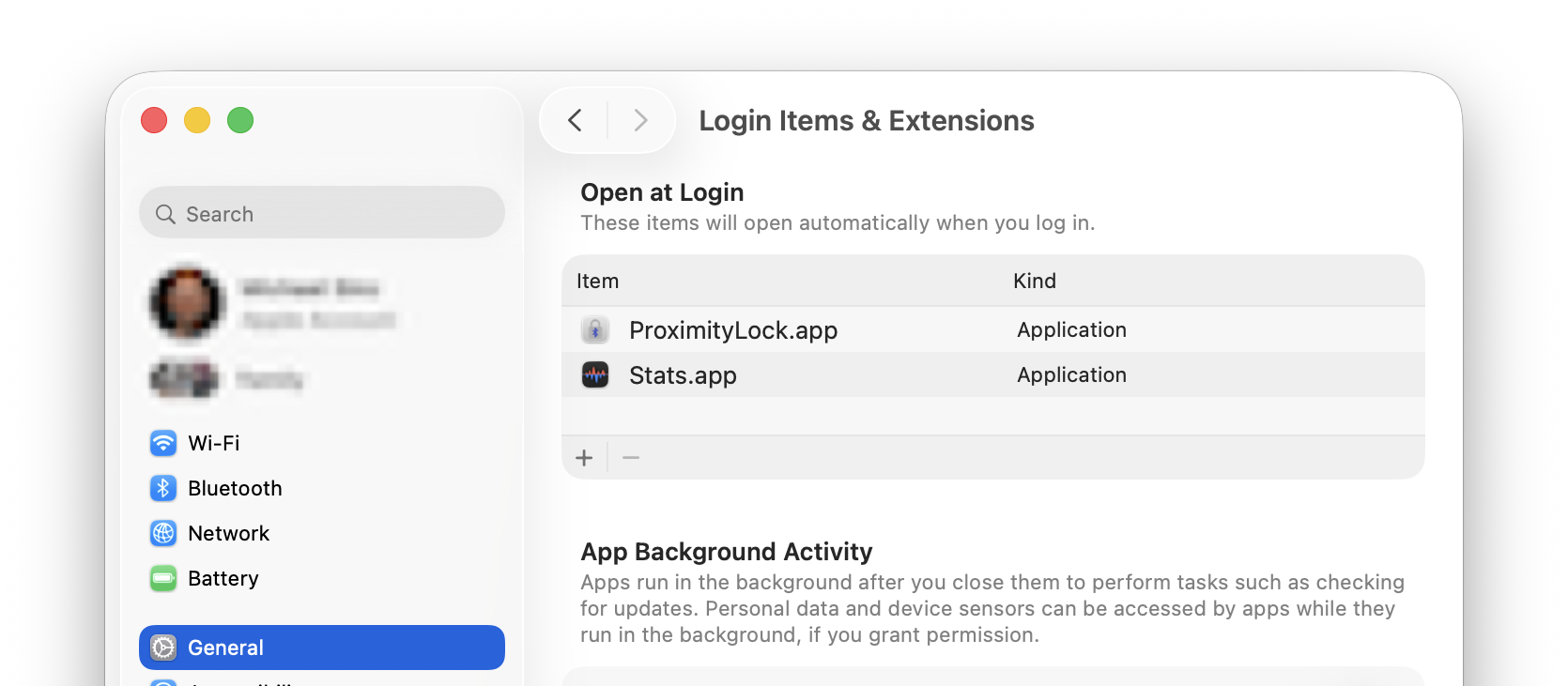
ProximityLock тепер з'явиться у вашому списку елементів входу і запускатиметься автоматично при кожному вході.
Якщо ви хочете, щоб ProximityLock більше не запускався автоматично:
Якщо ви налаштували запуск вручну в Системних налаштуваннях, ви також можете видалити ProximityLock там через Системні налаштування → Загальні → Елементи входу й розширення за допомогою кнопки − (мінус).
ProximityLock запам'ятовує, чи було вікно відкрите чи закрите, коли ви востаннє виходили з застосунку:
Корисна порада: Для непомітного фонового відстеження закрийте вікно ProximityLock (⌘W) перед виходом. ProximityLock запуститься згорнутим у Dock, тихо відстежуючи у фоновому режимі. Ви завжди можете клацнути значок у Dock, щоб знову відкрити вікно.
ProximityLock також запам'ятовує, чи було увімкнене чи вимкнене відстеження:
Це означає, що після налаштування ProximityLock і увімкнення відстеження застосунок продовжуватиме автоматично захищати вас після перезапусків і входів.
Щоб перевірити роботу автозапуску:
Примітка: macOS може відобразити сповіщення при першому запуску застосунку при вході. Це нормально. Просто частина функцій безпеки macOS.
© 2025-2026 - Michael Sinz