Використання ProximityLock
Після налаштування ProximityLock працює автоматично у фоновому режимі. На цій сторінці пояснюються різні індикатори та функції, з якими ви зіткнетеся під час щоденного використання.
Огляд головного вікна
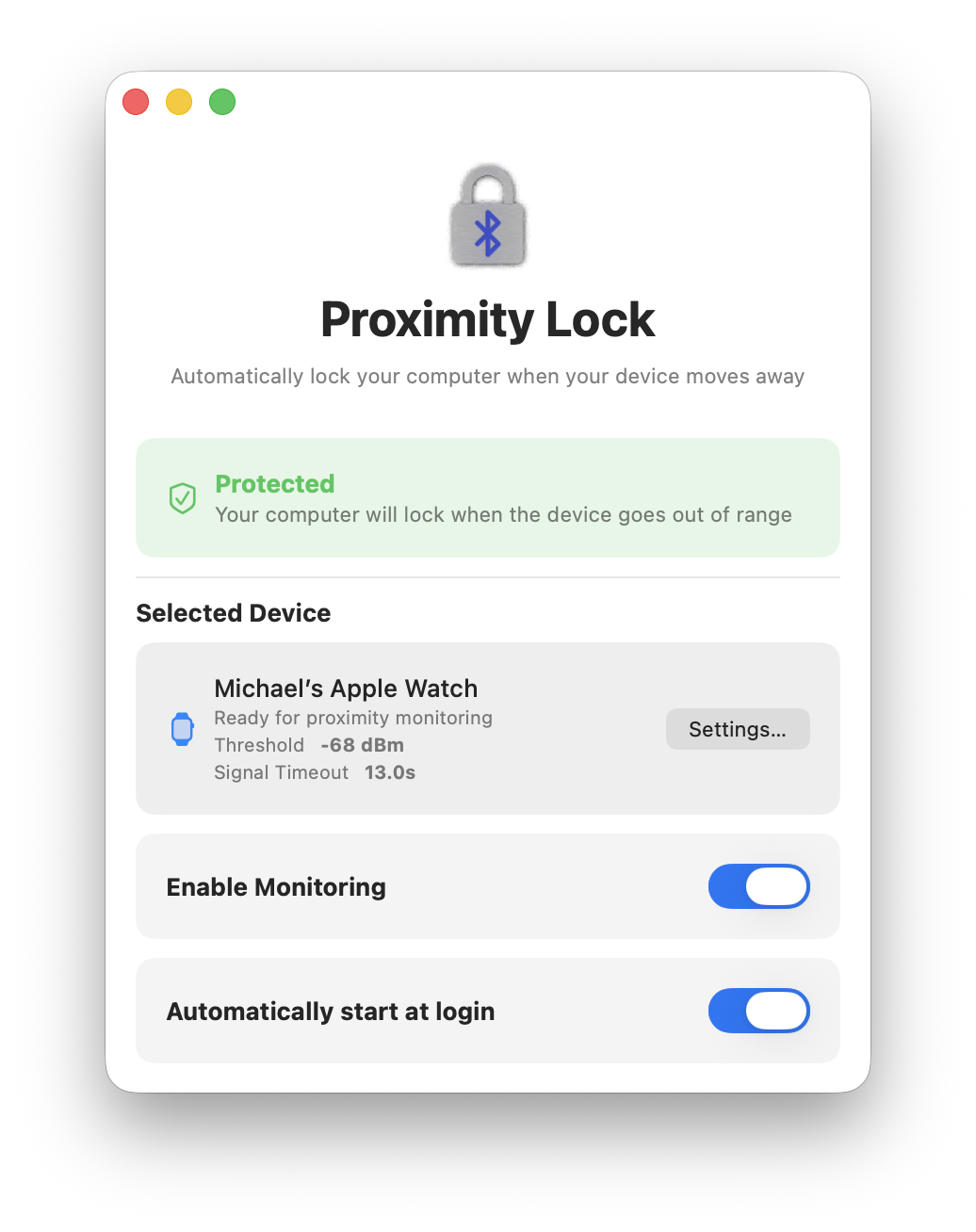
Головне вікно забезпечує чистий, простий інтерфейс з чотирма основними розділами:
- Індикатор стану (вгорі) - Показує ваш поточний стан захисту з кольоровим фоном
- Обраний пристрій (посередині) - Відображає ваш пристрій для відстеження, поріг сигналу та тайм-аут зі швидким доступом до налаштувань
- Перемикач Увімкнути відстеження - Увімкнення/вимкнення автоматичного блокування в один клік
- Перемикач Автоматично запускати під час входу - Контролює, чи запускається ProximityLock при вході в систему
Індикатори стану головного вікна
Головне вікно забезпечує чіткий візуальний зворотний зв'язок про ваш стан захисту через кольоровий розділ стану вгорі. Значок dock також відображає поточний стан:
 Захищений (Зелений)
Зелений фон зі значком щита в головному вікні.
- Стан: "Захищений"
- Значення: Ваш пристрій виявлено і в межах діапазону, ваш комп'ютер захищений
- Що робити: Нічого! Все працює як очікується
 Виявлення (Оранжевий)
Оранжевий фон в головному вікні.
- Стан: "Виявлення"
- Значення: Пошук вашого обраного пристрою, відстеження починається
- Що робити: Зачекайте кілька секунд, поки ProximityLock знайде ваш пристрій
 Не відстежується (Червоний)
Червоний фон з перекресленим щитом в головному вікні.
- Стан: "Не відстежується"
- Значення: Відстеження вимкнено або пристрій не обрано
- Що робити: Увімкніть відстеження перемикачем або оберіть пристрій в Налаштуваннях
 Пристрій поза діапазоном (Жовтий)
Жовтий фон з символом попередження в головному вікні.
- Стан: "Пристрій поза діапазоном"
- Значення: Ваш пристрій втрачено, комп'ютер заблоковано
- Що робити: Розблокуйте ваш комп'ютер, коли повернетесь. Відстеження відновиться автоматично
Стани значка Dock
Значок ProximityLock в dock змінюється, щоб відображати поточний стан безпеки. Навіть при закритому вікні один погляд розповість вам все:
Вимкнено
Відстеження ВИМКНЕНО
|
Виявлення
Пошук вашого пристрою
|
Захищений
Пристрій в діапазоні, комп'ютер захищений
|
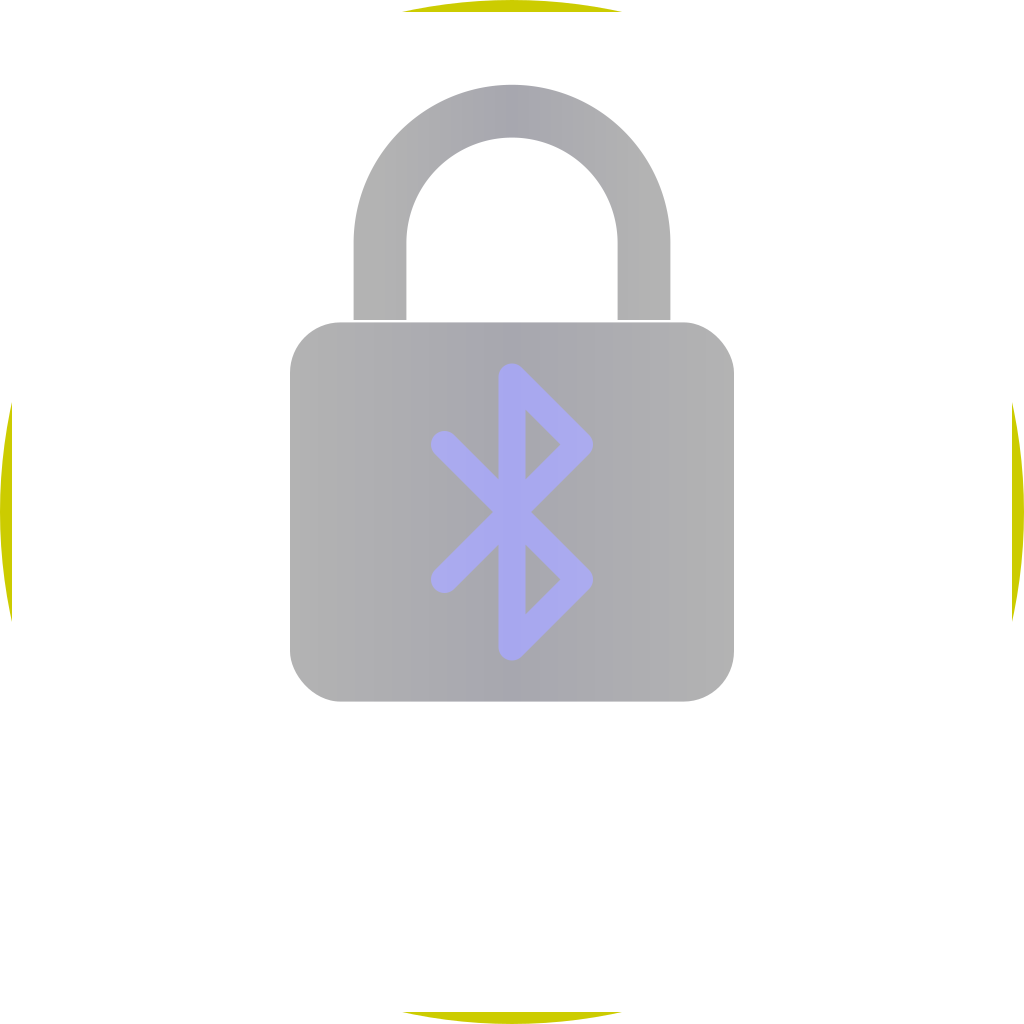
Блокування
Пристрій поза діапазоном (рідко видно)
|
Примітка: Значок "Блокування" з'являється лише на мить перед блокуванням екрана, або якщо щось піде не так з процесом блокування (проблеми з дозволами тощо). Якщо ви бачите його більше мить, перевірте ваші дозволи.
Фонова робота
ProximityLock не потребує відкритого вікна для роботи. Він чудово відстежує у фоновому режимі. Закрийте вікно, і він продовжить вас захищати:
- Закрийте головне вікно за допомогою ⌘W або натисніть червону кнопку вікна
- ProximityLock продовжує відстеження у фоновому режимі
- Значок dock інформує вас про поточний стан
- Натисніть значок dock будь-коли, щоб знову відкрити вікно
Пам'ять стану вікна: ProximityLock запам'ятовує, чи було вікно відкрите чи закрите. Якщо ви закриєте вікно перед виходом або завершенням сеансу, воно запуститься закритим наступного разу. Ідеально для непомітного фонового відстеження.
Функції тестування
ProximityLock включає кілька функцій тестування, доступних з меню Довідка:
Тестувати сповіщення
Перевіряє, що дозволи на сповіщення працюють правильно. Ви повинні побачити тестове сповіщення на вашому екрані.
Якщо сповіщення не з'являється:
- Перевірте Системні налаштування → Сповіщення → ProximityLock
- Переконайтеся, що "Дозволити сповіщення" увімкнено
Тестувати функцію блокування
Негайно блокує ваш екран для перевірки, що механізм блокування працює. Спочатку збережіть вашу роботу!
Якщо блокування не працює:
- Перевірте Системні налаштування → Шпалери → Екранна заставка
- Переконайтеся, що вона може запуститися, виконавши попередній перегляд
- Ви отримаєте сповіщення з інструкціями, якщо це не вдасться
Перемикач Увімкнути відстеження
Перемикач Увімкнути відстеження в головному вікні контролює, чи ProximityLock активно відстежує:
- Синій (УВІМК): Відстеження активне, ваш комп'ютер заблокується, коли ваш пристрій вийде з діапазону
- Сірий (ВИМК): Відстеження вимкнено, ваш комп'ютер не буде автоматично блокуватися
Коли вимикати відстеження:
- Коли ви будете далеко від свого столу, але хочете залишити ваш комп'ютер розблокованим (працюючи з іншої кімнати)
- Коли комусь іншому потрібно використовувати ваш комп'ютер, поки вас немає
- Коли ви усуваєте несправності або тестуєте налаштування
Стан відстеження зберігається: ProximityLock запам'ятовує, чи було відстеження увімкнено чи вимкнено. Вийшли з застосунку або перезапустили ваш комп'ютер з увімкненим відстеженням? Воно відновиться автоматично при запуску застосунку.
Швидкий доступ до налаштувань
Натисніть кнопку Налаштування... поруч з назвою вашого пристрою, щоб швидко:
- Переглянути силу сигналу в реальному часі
- Налаштувати поріг або тайм-аут
- Перейти на інший пристрій для відстеження
- Перевірити історію подій блокування
Див. розділ Налаштування для повної інформації про налаштування вашого пристрою.
Сповіщення
ProximityLock надсилає сповіщення, щоб інформувати вас:
Сповіщення про блокування
Коли ваш комп'ютер заблоковано, оскільки ваш пристрій вийшов з діапазону, ви отримаєте сповіщення, що підтверджує блокування. Це допомагає вам зрозуміти, коли і чому ваш комп'ютер було заблоковано.
Сповіщення про невдале блокування
Якщо ProximityLock намагається заблокувати ваш екран, але не вдається (через проблеми з дозволами), ви отримаєте термінове сповіщення з інструкціями щодо виправлення проблеми. Ці сповіщення позначені як високопріоритетні, тому їх не можна пропустити.
Поведінка при сні та пробудженні
ProximityLock розумно ставиться до стану сну вашого комп'ютера:
- Коли ваш комп'ютер засинає: ProximityLock автоматично призупиняє відстеження для економії батареї
- Коли ваш комп'ютер прокидається: Відстеження відновлюється автоматично, якщо воно було раніше увімкнено
- Вже заблокований комп'ютер: ProximityLock не намагається заблокувати комп'ютер, що спить або вже заблокований
Енергоефективність: ProximityLock використовує пасивне сканування Bluetooth, що є дуже енергоефективним. Ми розробили його для автоматичної паузи під час сну, забезпечуючи мінімальний вплив на батарею ноутбуків MacBook.
Клавіатурні скорочення
ProximityLock підтримує стандартні клавіатурні скорочення macOS:
- ⌘W - Закрити вікно (відстеження продовжується у фоновому режимі)
- ⌘Q - Повністю вийти з ProximityLock (зупинити відстеження)
- ⌘, - Відкрити Налаштування (те саме, що натиснути кнопку Налаштування...)
Функції рядка меню
Меню ProximityLock
- Про ProximityLock - Інформація про версію та авторські права
- Налаштування... - Швидкий доступ до вікна налаштувань (⌘,)
- Вийти з ProximityLock - Вийти з застосунку (⌘Q)
Меню Довідка
- Довідка ProximityLock - Відкриває цю систему довідки
- Тестувати сповіщення - Надсилає тестове сповіщення
- Тестувати функцію блокування - Негайно блокує ваш екран
Поради щодо щоденного використання
- Регулярно перевіряйте значок dock, щоб переконатися, що відстеження активне
- Стежте за сповіщеннями, якщо ваш комп'ютер несподівано блокується. Це може означати, що вам потрібно налаштувати ваш поріг
- Тримайте ваш пристрій зарядженим і Bluetooth увімкненим для надійного відстеження
- Періодично переглядайте графік сигналу, щоб побачити, чи ваші налаштування все ще оптимальні, оскільки ваше середовище змінюється
- Увімкніть автозапуск при вході (див. Автозапуск при вході), щоб ProximityLock запускався автоматично і захищав вас без додаткових дій
Для більшої кількості відповідей дивіться сторінку Часті запитання.
© 2025-2026 - Michael Sinz