为实现真正的"设置后即可放心"的安全性,您可以配置 ProximityLock 在登录电脑时自动启动。这样可以确保您始终受到保护,即使在重启后也是如此。
启用自动启动的最简单方式就在 ProximityLock 主窗口中:
就是这样 — 更改会立即生效。 ProximityLock 将注册自身以在您每次登录时自动启动。
注意:macOS 可能会提示您在登录项与扩展中完成启用。如果出现此提示,请按照提示前往那里完成批准即可。
如果您更喜欢直接在 macOS 中配置,或者需要排查应用内开关的问题,仍然可以手动添加 ProximityLock:
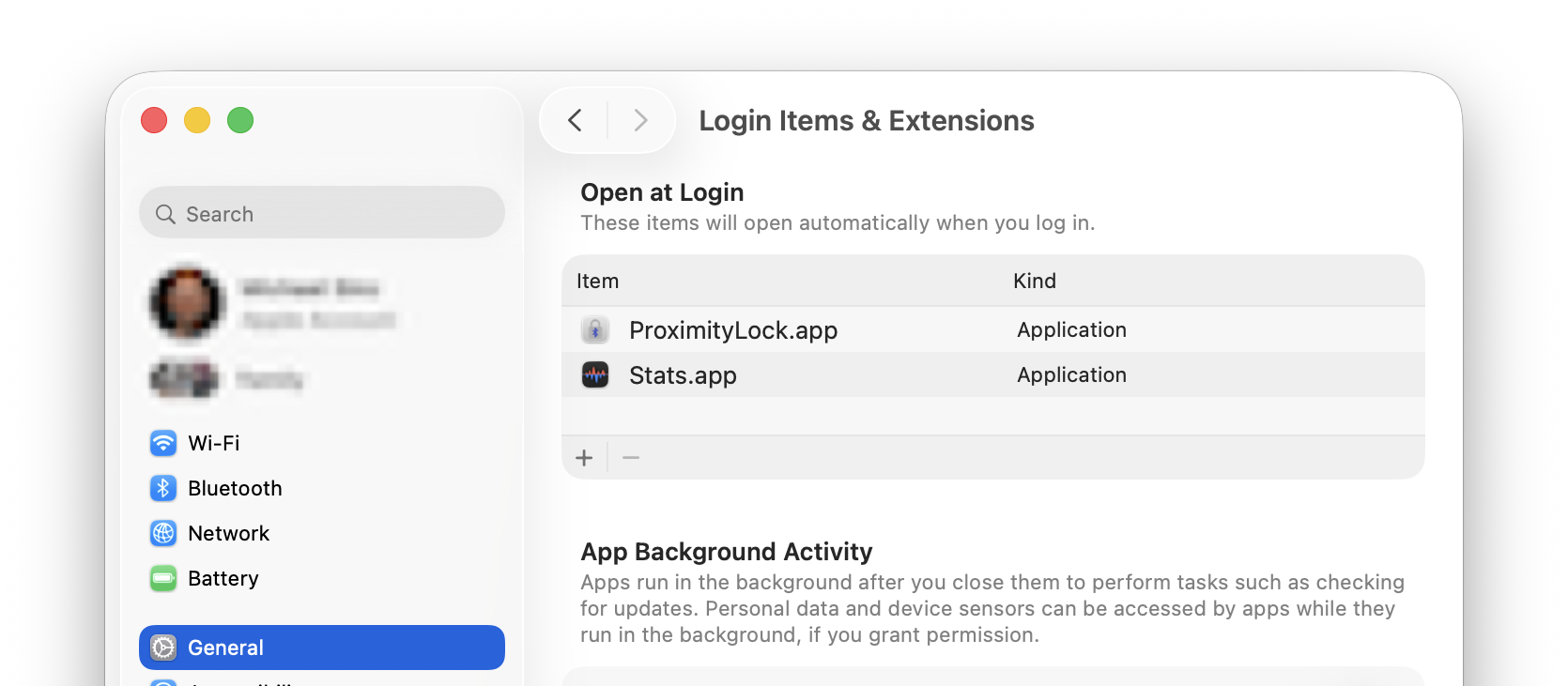
ProximityLock 现在将出现在您的登录项列表中,并在您每次登录时自动启动。
如果您想停止 ProximityLock 自动启动:
如果您是在系统设置中手动配置的,也可以前往系统设置 → 通用 → 登录项与扩展,使用−(减号)按钮将其移除。
ProximityLock 会记住您上次退出应用时窗口是打开还是关闭的状态:
专业提示:为了实现不引人注意的后台监控,请在退出登录前关闭 ProximityLock 窗口(⌘W)。ProximityLock 将以最小化方式启动到程序坞,在后台静默监控。您随时可以点按程序坞图标重新打开窗口。
ProximityLock 还会记住监控是启用还是停用的状态:
这意味着一旦您配置好 ProximityLock 并启用监控,它将在重启和登录后继续自动保护您。
要验证自动启动是否正常工作:
注意:macOS 可能会在应用首次在登录时启动时显示通知。这是正常的,只是 macOS 安全功能的一部分。
© 2025-2026 - Michael Sinz