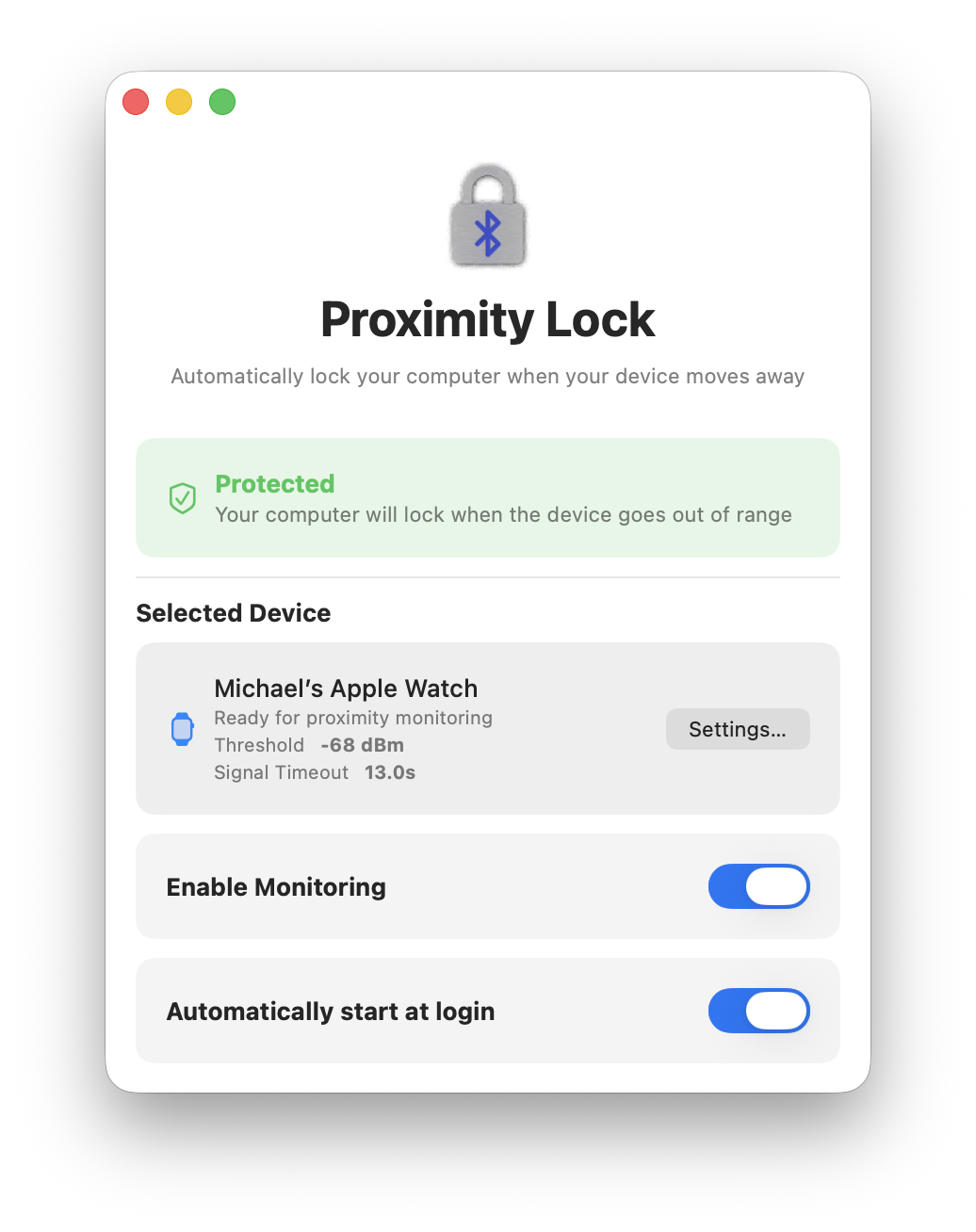
配置完成后,ProximityLock 会在后台自动运行。 本页面介绍您在日常使用中会遇到的各种指示器和功能。
主窗口提供一个简洁的界面,包含四个主要部分:
主窗口通过顶部的彩色状态区域提供清晰的视觉反馈,显示您的保护状态。 程序坞图标也会反映当前状态:
 受保护(绿色)
主窗口中带盾牌图标的绿色背景。
 发现中(橙色)
主窗口中的橙色背景。
 未监控(红色)
主窗口中带斜线盾牌的红色背景。
 设备超出范围(黄色)
主窗口中带警告符号的黄色背景。
ProximityLock 的程序坞图标会改变以反映当前的安全状态。 即使关闭窗口,快速一瞥也能了解一切:
已停用监控已关闭 |
发现中正在搜索您的设备 |
受保护设备在范围内,电脑受保护 |
锁定中设备超出范围(很少可见) |
注意:"锁定中"图标仅在屏幕锁定前的一瞬间出现,或者在锁定过程中出现问题时(权限问题等)才会显示。 如果您看到它的时间超过一瞬间,请检查您的权限。
ProximityLock 不需要打开窗口即可工作。 它可以在后台愉快地进行监控。 关闭窗口,它将继续保护您:
窗口状态记忆:ProximityLock 会记住其窗口是打开还是关闭的。 如果您在退出或注销前关闭窗口,下次启动时它将保持关闭状态。 非常适合不引人注目的后台监控。
ProximityLock 在帮助菜单中包含几个测试功能:
验证通知权限是否正常工作。 您应该会在屏幕上看到一个测试通知出现。
如果通知没有出现:
立即锁定您的屏幕以验证锁定机制是否正常工作。请先保存您的工作!
如果锁定不起作用:
主窗口的启用监控开关控制 ProximityLock 是否正在积极监控:
何时关闭监控:
监控状态保持:ProximityLock 会记住监控是开启还是关闭。 在启用监控的情况下退出应用程序或重启电脑? 应用程序启动时它将自动恢复。
点按设备名称旁边的设置...按钮可快速:
ProximityLock 发送通知以让您了解最新情况:
当您的电脑因设备超出范围而被锁定时,您将收到确认锁定已发生的通知。 这有助于您了解电脑何时以及为何被锁定。
如果 ProximityLock 尝试锁定屏幕但失败(由于权限问题),您将收到包含如何解决问题说明的时效性通知。 这些通知被标记为高优先级,因此不会被错过。
ProximityLock 能智能处理您电脑的睡眠状态:
电池效率:ProximityLock 使用被动蓝牙扫描,非常节能。 我们设计它在睡眠期间自动暂停,确保对 MacBook 笔记本电脑的电池影响最小。
ProximityLock 支持标准的 macOS 键盘快捷键:
更多答案请参阅常见问题页面。
© 2025-2026 - Michael Sinz