為了實現真正的「設定後即可忘記」的安全性,請將 ProximityLock 設定為在您登入電腦時自動啟動。 這可確保您隨時受到保護,即使在重新啟動後也是如此。
啟用自動啟動最簡單的方法,就在 ProximityLock 主視窗中:
就是這樣 — 變更會立即生效。 ProximityLock 將會自行註冊,讓它在您每次登入時自動啟動。
注意:macOS 可能會要求您在登入項目與延伸功能中完成啟用。 如果出現這種情況,請依照提示前往那裡完成核准。
如果您偏好直接在 macOS 中設定,或需要對應用程式內的切換開關進行疑難排解,仍然可以手動新增 ProximityLock:
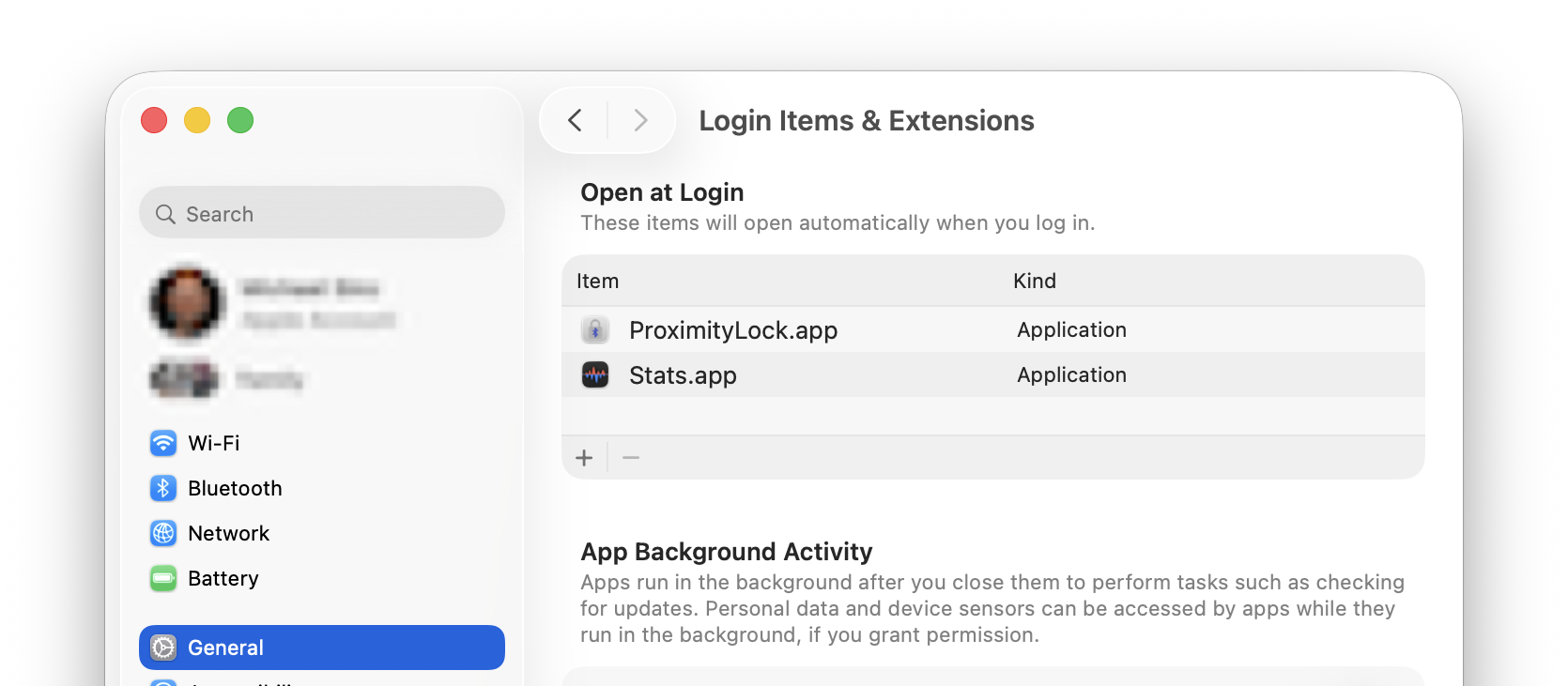
ProximityLock 現在將會顯示在您的登入項目清單中,並且會在您每次登入時自動啟動。
如果您想要停止 ProximityLock 自動啟動:
如果您是透過「系統設定」手動設定,也可以在系統設定 → 一般 → 登入項目與延伸功能中,使用−(減號)按鈕將它移除。
ProximityLock 會記住您上次結束應用程式時視窗是開啟或關閉的:
專業提示:若要進行不顯眼的背景監控,請在登出前關閉 ProximityLock 視窗(⌘W)。 ProximityLock 將會最小化至 Dock 啟動,在背景中靜靜地監控。 您隨時可以按一下 Dock 圖示重新開啟視窗。
ProximityLock 也會記住監控是啟用或停用的:
這意味著一旦您設定 ProximityLock 並啟用監控,它將在重新啟動和登入後繼續自動保護您。
若要驗證自動啟動是否正常運作:
注意:macOS 可能會在應用程式首次在登入時啟動時顯示通知。 這是正常的。 這只是 macOS 安全功能的一部分。
© 2025-2026 - Michael Sinz