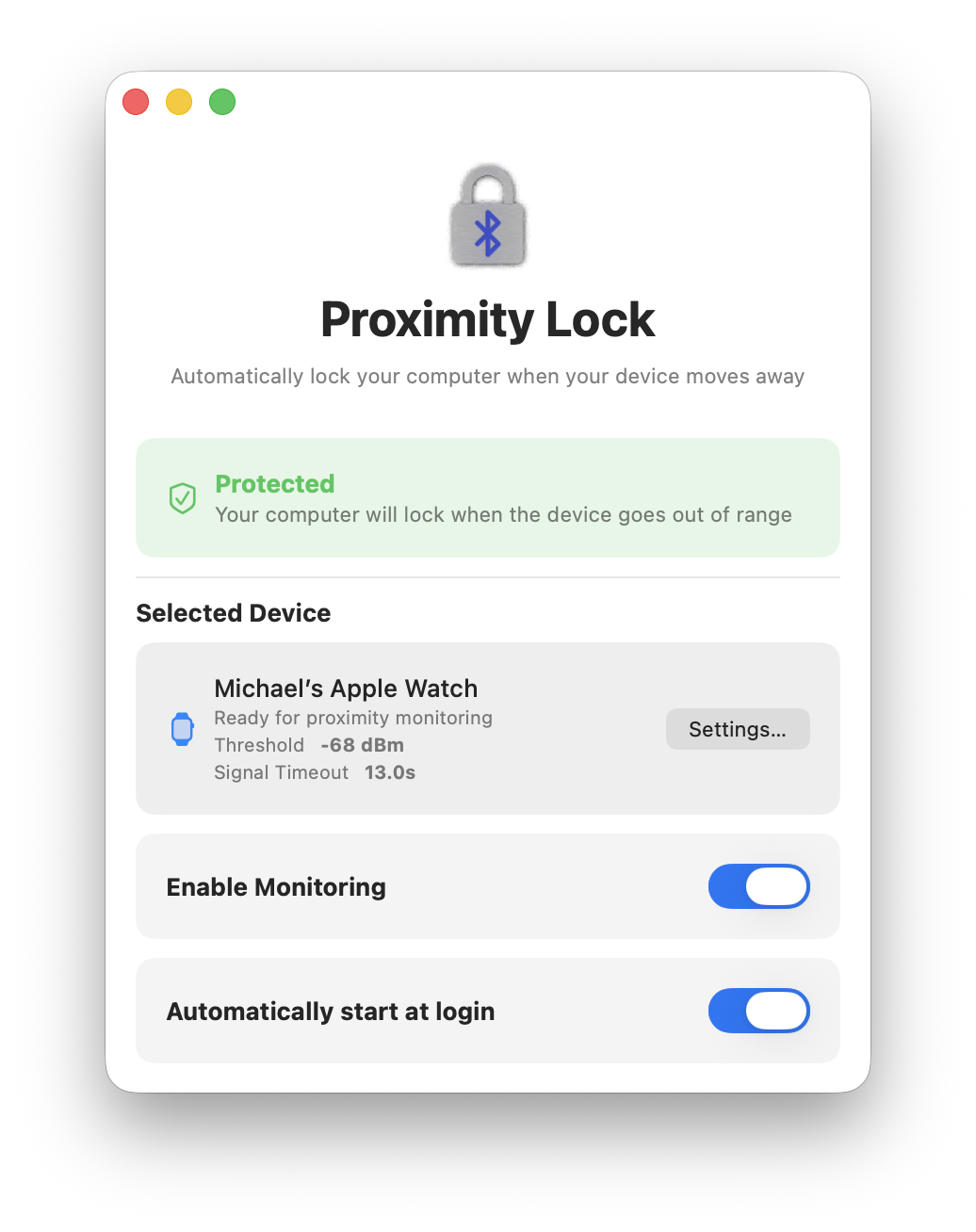
完成設定後,ProximityLock 會在背景中自動運行。本頁面說明您在日常使用時會遇到的各種指示器和功能。
主視窗提供簡潔的介面,包含四個主要部分:
主視窗透過頂部彩色狀態區塊提供清楚的視覺回饋,以顯示您的保護狀態。Dock 圖示也會反映目前狀態:
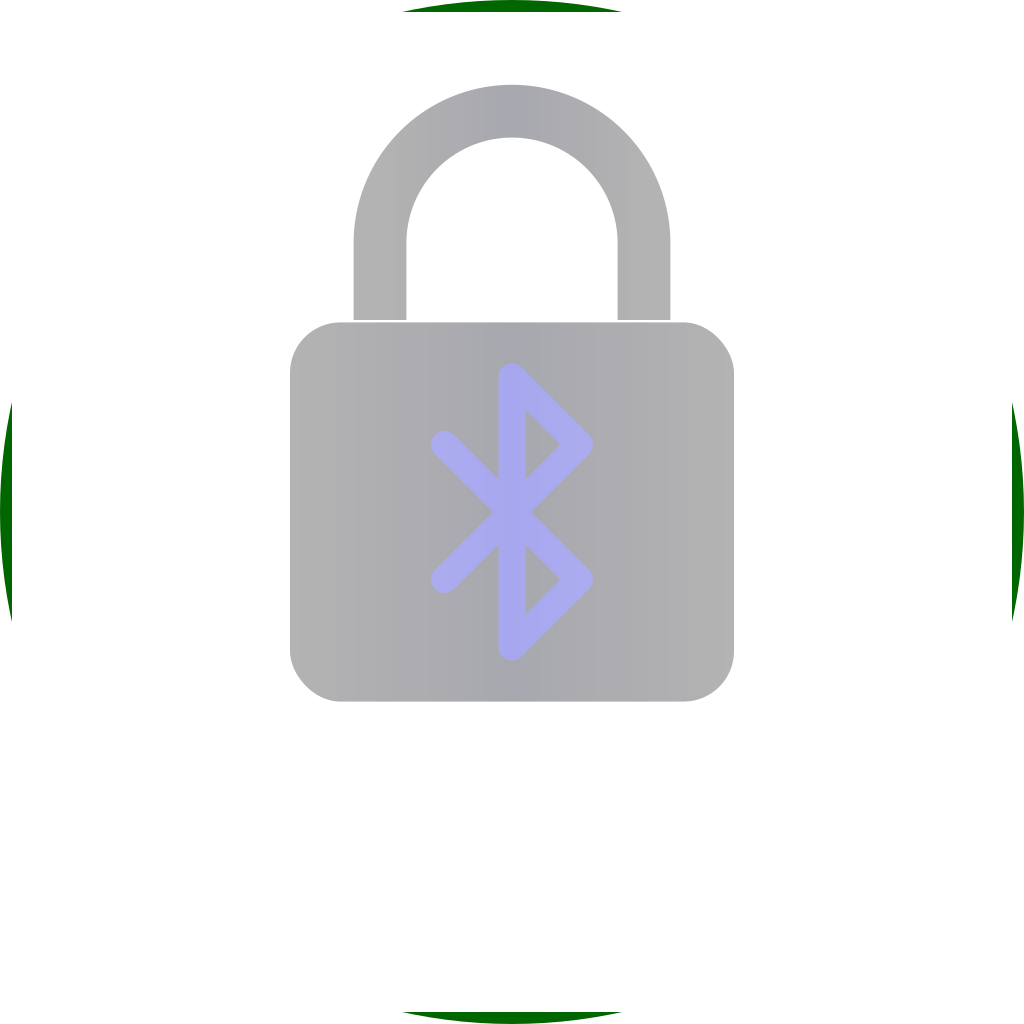 受保護(綠色)
主視窗中顯示綠色背景與盾牌圖示。
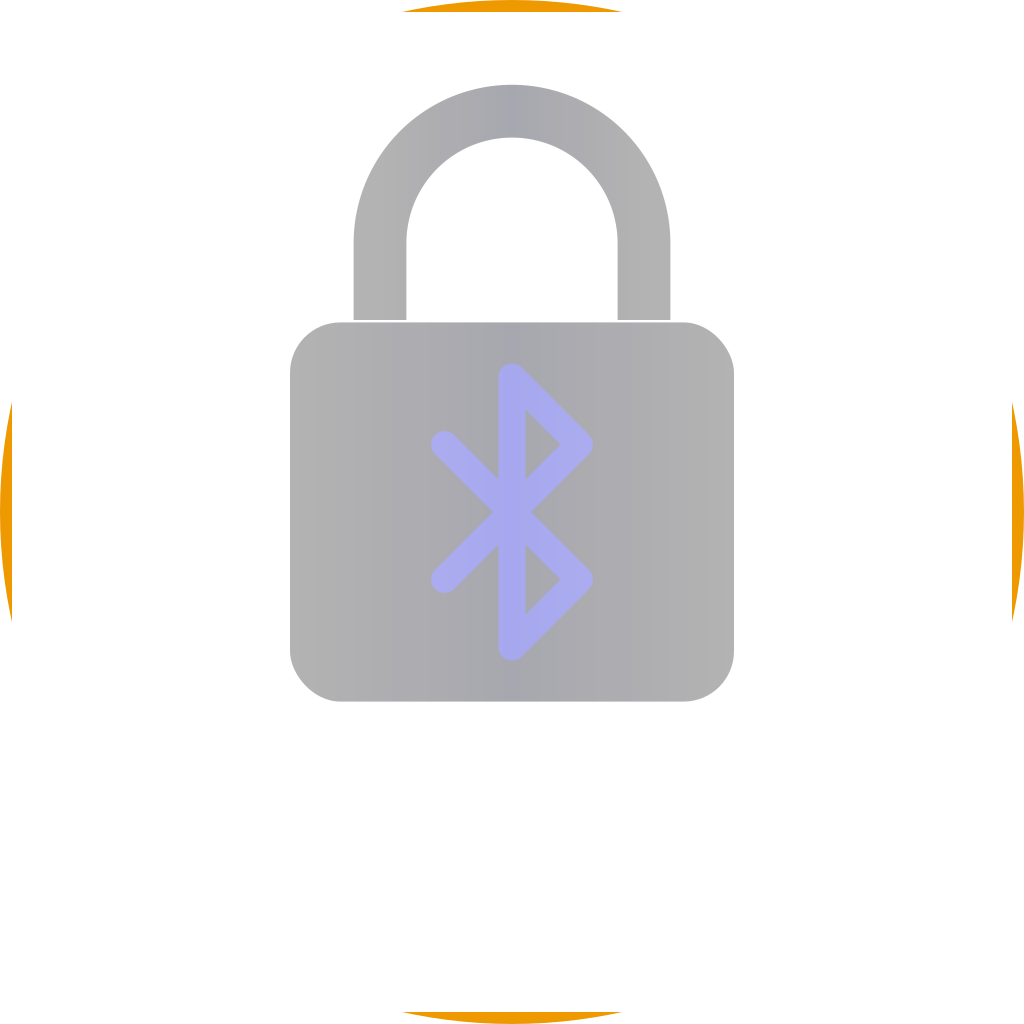 探索中(橘色)
主視窗中顯示橘色背景。
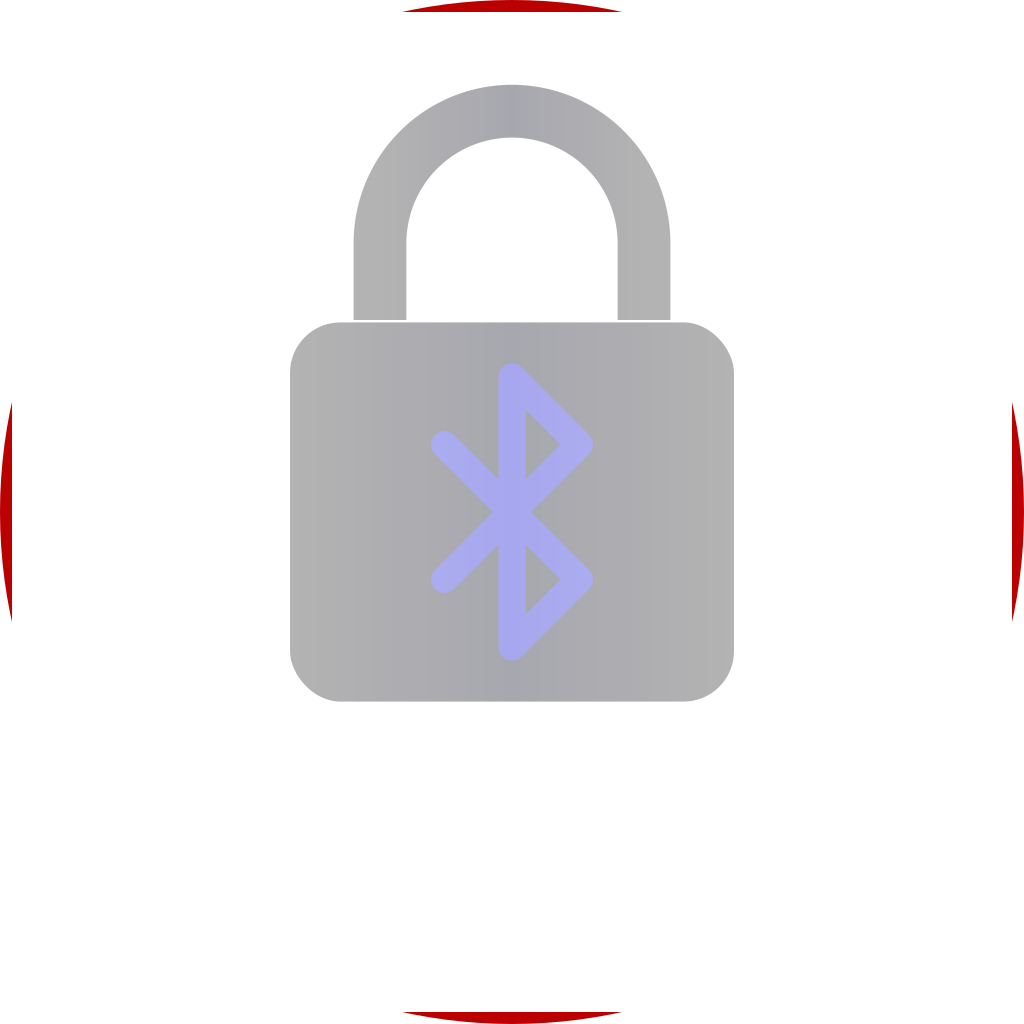 未監控(紅色)
主視窗中顯示紅色背景與斜槓盾牌。
 裝置超出範圍(黃色)
主視窗中顯示黃色背景與警告符號。
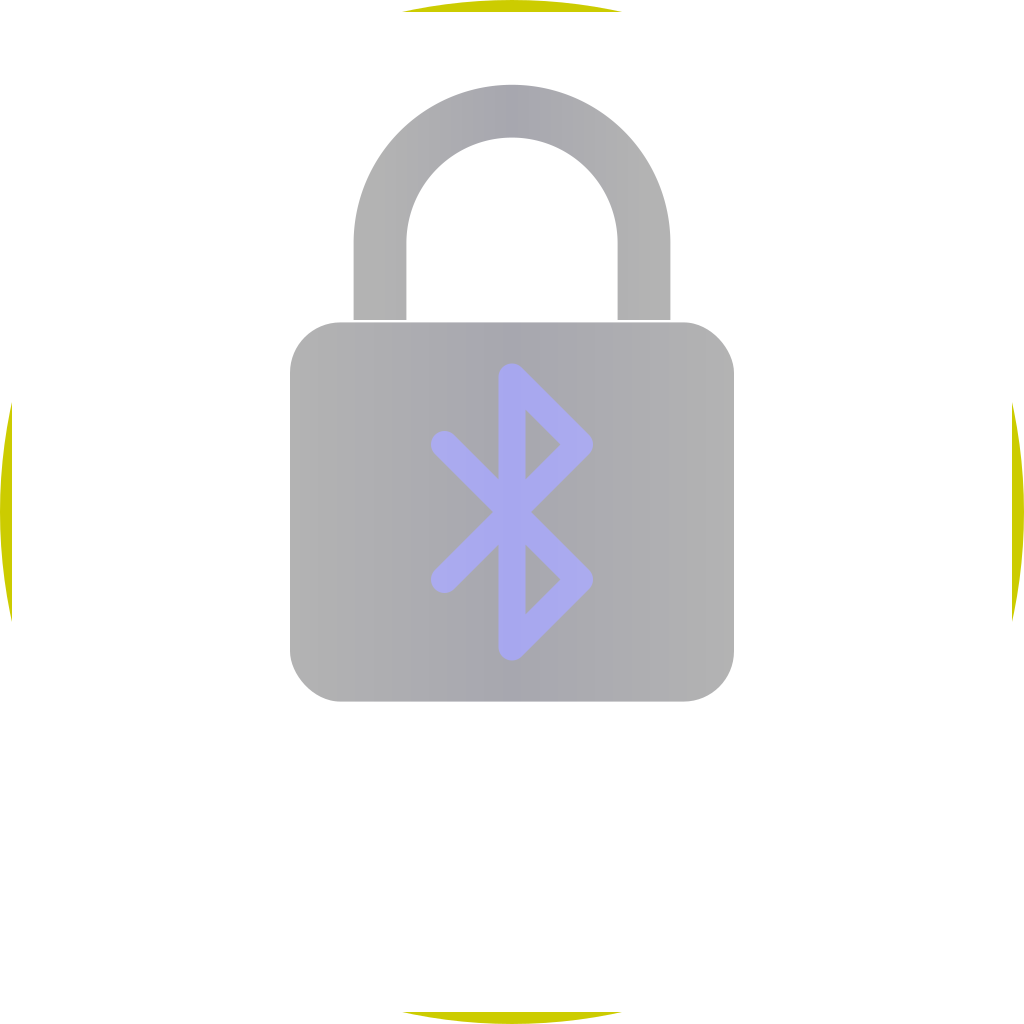
ProximityLock 的 Dock 圖示會變化以反映目前的安全狀態。即使視窗關閉,快速瞥一眼即可了解一切:
已停用監控已關閉 |
探索中正在搜尋您的裝置 |
受保護裝置在範圍內,電腦受保護 |
鎖定中裝置超出範圍(極少顯示) |
注意:「鎖定中」圖示只會在螢幕鎖定前出現一瞬間,或是鎖定過程出現問題時(如權限問題等)出現。如果您看到它超過一瞬間,請檢查您的權限設定。
ProximityLock 不需要開啟視窗即可運作。它很樂意在背景中監控。關閉視窗後,它會繼續保護您:
視窗狀態記憶:ProximityLock 會記住其視窗是開啟還是關閉的。如果您在結束或登出前關閉視窗,下次啟動時它會以關閉狀態開始。非常適合不顯眼的背景監控。
ProximityLock 包含數項可從「輔助說明」選單存取的測試功能:
驗證通知權限是否正常運作。您應該會在螢幕上看到測試通知出現。
如果通知未出現:
立即鎖定您的螢幕以驗證鎖定機制是否正常運作。請先儲存您的工作!
如果鎖定無效:
主視窗的啟用監控開關按鈕控制 ProximityLock 是否正在主動監控:
何時關閉監控:
監控狀態持續存在:ProximityLock 會記住監控是開啟還是關閉的。在啟用監控的狀態下結束應用程式或重新啟動電腦?當應用程式啟動時,它會自動恢復監控。
按一下裝置名稱旁的「設定...」按鈕即可快速:
ProximityLock 會傳送通知讓您隨時掌握資訊:
當您的電腦因為裝置超出範圍而被鎖定時,您會收到確認鎖定已發生的通知。這有助於您了解電腦何時以及為何被鎖定。
如果 ProximityLock 嘗試鎖定螢幕但失敗(由於權限問題),您會收到包含如何修正問題之說明的時效性通知。這些通知被標記為高優先級通知,因此不會被錯過。
ProximityLock 對您電腦的睡眠狀態很聰明:
電池效率:ProximityLock 使用被動式藍牙掃描,這非常省電。我們設計它在睡眠期間自動暫停,確保對 MacBook 筆記型電腦的電池影響降到最低。
ProximityLock 支援標準的 macOS 鍵盤快速鍵:
如需更多解答,請參閱「常見問題」頁面。
© 2025-2026 - Michael Sinz